
Ręczne wyrównywanie głowicy drukującej
Jeśli po automatycznym wyrównywaniu głowicy drukującej wyniki nie spełniają oczekiwań lub linie proste na wydruku nie są wyrównane, spróbuj wyrównać głowicę drukującą ręcznie.
 Uwaga
Uwaga
-
Przed ręcznym regulowaniem pozycji głowicy drukującej wyreguluj jej pozycję automatycznie. Aby uzyskać szczegółowe informacje dotyczące automatycznej regulacji pozycji głowicy drukującej, zobacz część Wyrównywanie głowicy drukującej.
-
Zaleca się używanie takiego samego typu papieru do wyrównywania głowicy drukującej, jaki jest używany do drukowania.
Należy przygotować: arkusz papieru formatu A4 lub Letter
-
Wybierz opcję Obsługa (Maintenance) na ekranie POCZĄTEK.
Pojawi się ekran Obsługa (Maintenance).
-
Wybierz opcję Wyrównywanie głowicy druk. (Print Head Alignment).
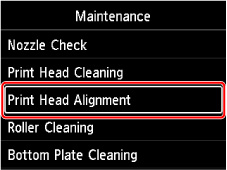
Pojawi się ekran Wyrównywanie głowicy druk. (Print Head Alignment).
-
Wybierz opcję Ręczne (Manual).
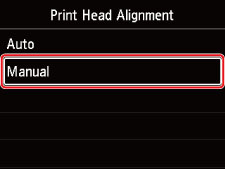
Pojawi się ekran potwierdzenia.
-
Wybierz opcję Tak (Yes).
Uwaga-
Jeśli nie wykonano automatycznego wyrównywania głowicy drukującej, zostanie wyświetlony komunikat. W takim przypadku wybierz pozycję Tak (Yes), naciśnij przycisk OK, a następnie przeprowadź automatyczne wyrównywanie głowicy drukującej.
Pojawi się ekran wyboru typu nośnika.
-
-
Wybierz papier, którego chcesz użyć.
-
Załaduj przygotowany papier do źródła papieru określonego w komunikacie.
-
Wybierz opcję OK.
Zostanie wydrukowany wzór wyrównywania głowicy drukującej.
-
Gdy pojawi się komunikat Czy desenie zostaływydrukowane prawidłowo? (Did the patterns print correctly?), sprawdź, czy desenie zostały wydrukowane poprawnie. Jeśli tak się stało, wybierz opcję Tak (Yes).
-
Zapoznaj się z komunikatem i wybierz opcję Dalej (Next).
Zostanie wyświetlony ekran umożliwiający wprowadzenie wartości wyrównania pozycji głowicy.
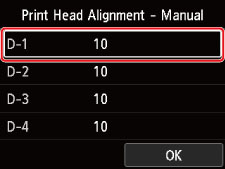
-
Przyjrzyj się deseniom i wybierz w każdej kolumnie numer deseniu, który ma proste linie.
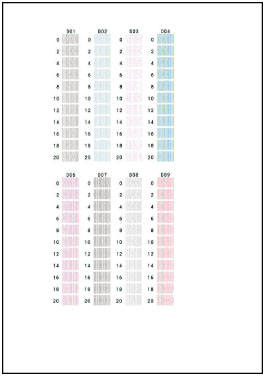 Uwaga
Uwaga-
Przyjrzyj się wzorom i wybierz ustawienie, które powoduje występowanie najmniejszej liczby zakrzywionych pionowych linii prostych.
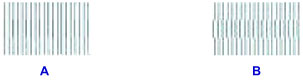
A: Pionowe linie proste
B: Zakrzywione pionowe linie proste
-
-
Powtarzaj tę procedurę, aż wprowadzisz numery deseni we wszystkich kolumnach, a następnie wybierz opcję OK.
-
Gdy pojawi się komunikat o zakończeniu, wybierz opcję OK.
